Stampanti Zebra e ZPL in breve
Le stampanti per etichette Zebra come ZD420, ZD421, GK420 o GX430 parlano un proprio linguaggio di stampa: ZPL (Zebra Programming Language), i modelli più vecchi anche EPL. Stampando invece tramite il normale driver Windows, un’immagine passa attraverso diverse conversioni – i codici a barre diventano leggermente sfocati e formato, margini e intensità devono essere giusti nel driver.
alunovo.app calcola l’etichetta al pixel per la risoluzione della tua stampante (203 o 300 dpi) e la invia direttamente in ZPL o EPL. Il risultato: codici a barre nitidissimi, nessuna finestra di stampa e una quantità di, ad esempio, 50 etichette inviata come un unico, rapido lavoro di stampa.
Configurare la stampante Zebra
- Collega la stampante e installa il driver Windows di Zebra (“ZDesigner”), così Windows riconosce la stampante.
- Calibra il rotolo di etichette: su molte stampanti desktop Zebra tieni premuti PAUSE e CANCEL insieme per circa due secondi – la stampante misura quindi la lunghezza dell’etichetta.
- Installa il servizio di stampa: in alunovo.app vai in Modelli di stampa e stampanti → PC di stampa, aggiungi il PC e fai doppio clic sul file scaricato sul PC della stampante. Senza diritti di amministratore e senza configurare il router.
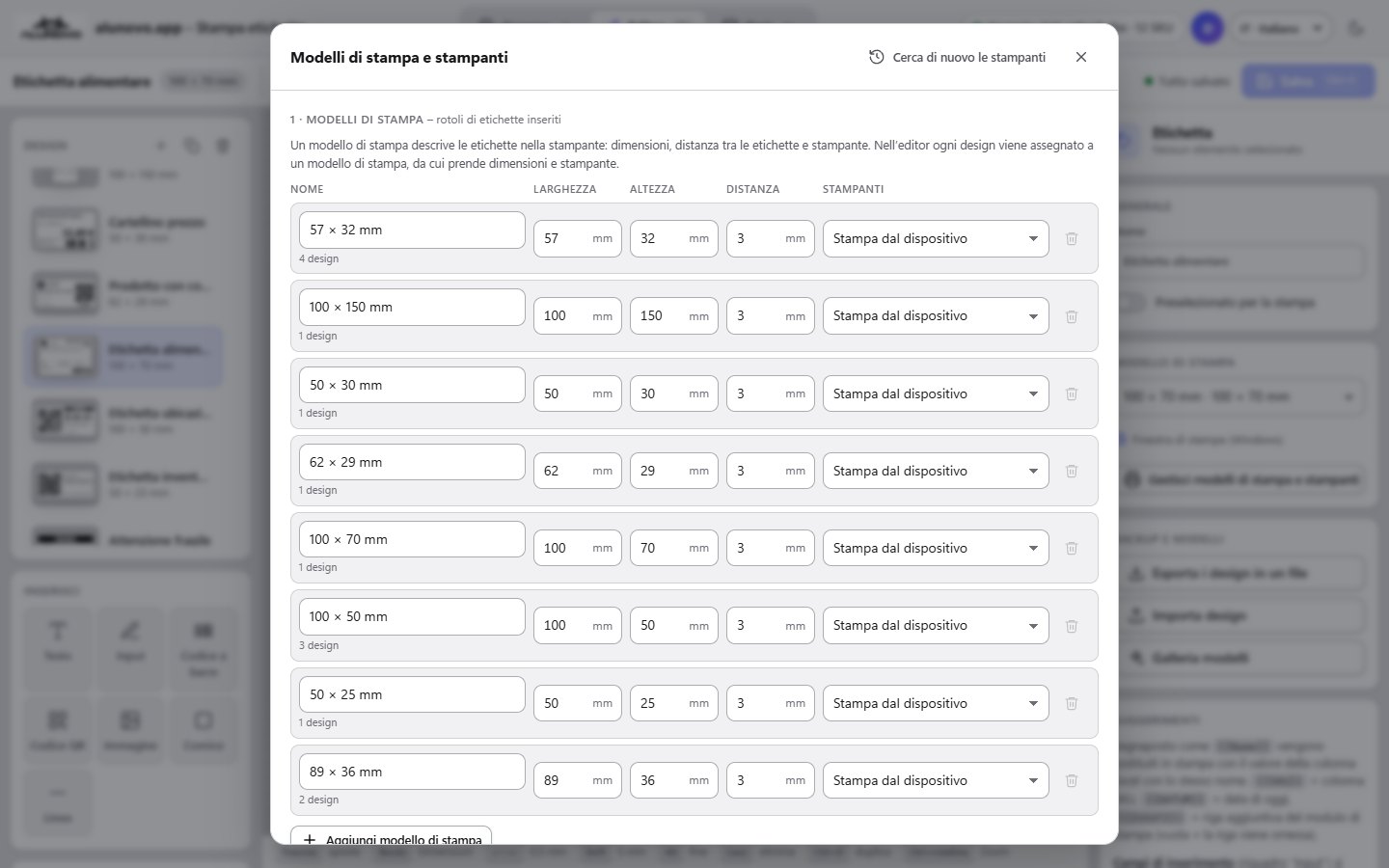
- Scegli la lingua “Zebra ZPL” (o EPL per i modelli più vecchi) e crea il rotolo di etichette come modello di stampa: larghezza, altezza, distanza.
- Stampa un’etichetta di prova: mostra una cornice, un mirino e un codice a barre di prova. Se la cornice non è uguale su tutti i lati, correggi l’offset.
Le impostazioni più importanti
| Impostazione | A cosa serve |
|---|---|
| Risoluzione | 203 o 300 dpi – vedi la targhetta della stampante. Solo con la risoluzione giusta formato e larghezza del codice a barre sono esatti. |
| Offset X / Y | sposta la stampa in millimetri se non è centrata sull’etichetta. |
| Intensità | 0–30. I codici a barre devono essere nero pieno senza sbavature – 15–20 è un buon punto di partenza. |
| Ruota di 180° | se l’etichetta esce capovolta. |
Con la stampa diretta, formato, intensità e rotazione arrivano da alunovo.app – le impostazioni del driver Windows non contano più.
Più stampanti Zebra contemporaneamente
Molte aziende usano due o più stampanti affiancate con rotoli diversi, ad esempio 57 × 32 mm per le etichette prodotto e 100 × 150 mm per le etichette di spedizione. In alunovo.app ogni design è legato al suo modello di stampa e quindi alla sua stampante. Scansiona un codice articolo e inserisci la quantità: tutte le stampanti coinvolte stampano contemporaneamente – senza scegliere ogni volta la stampante.
Stampare sulla Zebra da smartphone o tablet
Poiché alunovo.app funziona nel browser, puoi stampare anche da smartphone, tablet o da un altro PC – in magazzino, al banco di imballaggio o in giro. Il servizio di stampa sul PC della stampante preleva i lavori dal server. La connessione va solo verso l’esterno, quindi sul router non c’è nulla da aprire.
Problemi comuni e soluzioni rapide
| Problema | Soluzione |
|---|---|
| Un’etichetta vuota dopo ogni etichetta | Ricalibra la stampante e controlla la distanza nel modello di stampa. |
| Codice a barre chiaro, lo scanner fatica | Aumenta l’intensità, controlla il nastro (trasferimento termico). |
| Codice a barre sbavato o troppo spesso | Riduci l’intensità. |
| La stampa è spostata | Stampa un’etichetta di prova e correggi l’offset X/Y. |
| L’etichetta è capovolta | Attiva “Ruota di 180°”. |
Domande frequenti
Quali stampanti Zebra sono supportate?
Ogni stampante per etichette Zebra che capisce ZPL – ad esempio ZD420, ZD421, ZD621, GK420, GX430 o ZT230 – e i modelli più vecchi con EPL. Basta scegliere la lingua adatta per la stampante.
Mi serve ZebraDesigner o un altro software per etichette?
No. Crei le etichette nell’editor di alunovo.app e stampi direttamente in ZPL. Deve essere installato solo il driver Windows di Zebra, così la stampante compare in Windows.
Funziona con 203 e 300 dpi?
Sì. Imposti la risoluzione per ogni stampante e alunovo.app calcola testi e codici a barre di conseguenza.
Posso usare anche altre stampanti per etichette?
Sì. Le stampanti TSC, Xprinter e Munbyn stampano direttamente in TSPL, tutte le altre – come Brother o Dymo – tramite il loro driver Windows.