
Por qué imprimir etiquetas desde Excel suele ser engorroso
Casi todas las empresas tienen ya los datos de sus artículos en una hoja de cálculo: código de artículo, denominación, precio, EAN y a veces peso, origen o ubicación. Aun así, las etiquetas se siguen escribiendo a mano a menudo – o se crean con una combinación de correspondencia de Word que hay que volver a configurar para cada formato, cada código de barras y cada impresora.
Con alunovo.app, tu hoja de cálculo se convierte en la base de datos de todas tus etiquetas. La cargas una vez, decides qué columna va en qué lugar de la etiqueta – e imprimes cualquier artículo con unas pocas teclas.
Cómo imprimir etiquetas desde la hoja de cálculo
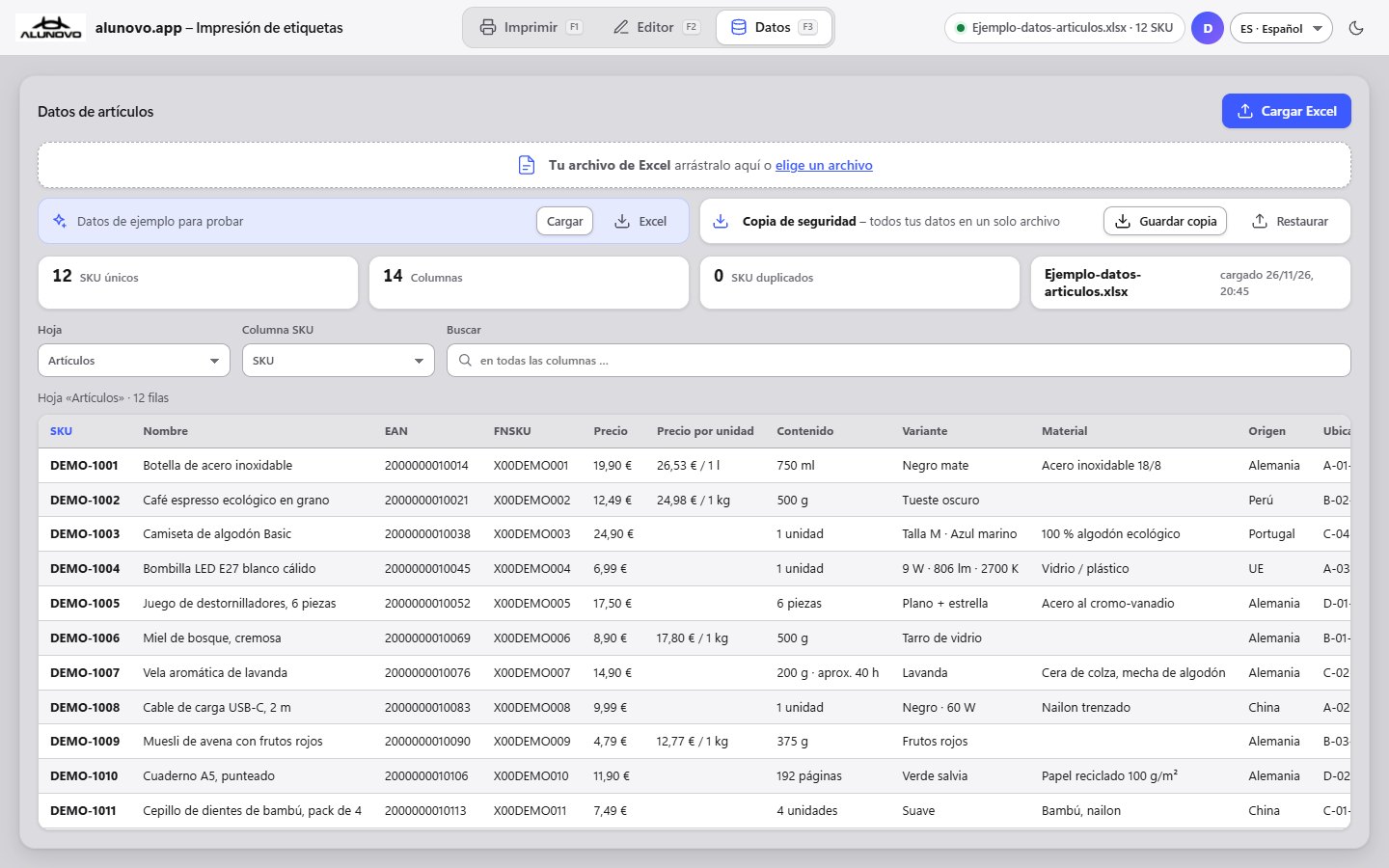
- Carga la lista. En Datos, elige el archivo – Excel (.xlsx, .xls, .xlsm, .xlsb), OpenDocument (.ods) o CSV. La primera fila contiene los nombres de las columnas y cada una de las demás filas es un artículo.
- Coloca los campos variables en la etiqueta. En el editor, escribe el nombre de la columna entre dobles llaves, p. ej.
{{Nombre}}o{{Precio}}. Funciona en los textos y también en los códigos de barras y QR – un código EAN-13 recibe simplemente el valor{{EAN}}. - Escribe o escanea el código de artículo. En la vista de impresión, escribe el SKU o escanéalo con un lector de códigos de barras. La app muestra al instante el registro correspondiente y una vista previa.
- Indica la cantidad, pulsa Intro – listo. Se imprimen todas las etiquetas seleccionadas para el artículo, cada una en su propia impresora.
Ejemplo: tu lista contiene las columnas SKU, Nombre, Precio y EAN. La etiqueta de precio muestra {{Nombre}}, {{Precio}} y un código EAN-13 con {{EAN}}. Para imprimir solo escribes DEMO-1002 – todo lo demás procede de la fila de ese artículo.
| Campo variable | Qué se imprime |
|---|---|
{{NombreDeColumna}} | el valor de la columna con ese nombre |
{{SKU}} | el código de artículo con el que has buscado el artículo |
{{DATUM}} | la fecha de hoy |
{{ZUSATZ}} | una línea adicional que se introduce al imprimir (vacía = la línea se omite) |
{{Eingabe:NombreDelCampo}} | un campo que se rellena a mano al imprimir – p. ej. lote, fecha de consumo preferente o número de pedido |
Varias etiquetas por artículo – a partir de un solo registro
Un artículo suele necesitar más de una etiqueta: una etiqueta de producto para el embalaje, otra con los datos del fabricante, una etiqueta Amazon FNSKU, una etiqueta de almacén. En alunovo.app, todos esos diseños leen la misma fila de tu hoja de cálculo. Selecciona los diseños, escribe el código de artículo y la cantidad – y todas las etiquetas se imprimen juntas en la impresora correcta, aunque tengan formatos distintos.
Comparación con la combinación de correspondencia de Word
| Combinación de correspondencia de Word | alunovo.app | |
|---|---|---|
| Imprimir un solo artículo | buscar o filtrar el registro | escribir o escanear el código de artículo |
| Códigos de barras | hace falta una fuente o un complemento | Code 128, EAN-13, EAN-8, UPC-A, Code 39, ITF-14 y código QR integrados |
| Impresoras de etiquetas | a través del controlador de Windows, hay que ajustar el diseño de página | impresión directa en ZPL, TSPL, EPL o a través del controlador de Windows |
| Varias etiquetas por artículo | una combinación por plantilla | todos los diseños en un solo trabajo de impresión |
| Imprimir desde el móvil | no | sí, en el navegador |
Consejos para una buena lista de artículos
- Una fila por artículo y una columna con un código de artículo único (SKU).
- Nombres de columna cortos y claros como
Nombre,Precio,EAN– se convierten en tus campos variables. - Da formato de texto a los números con ceros a la izquierda, para que Excel no los elimine (importante en algunos códigos de artículo y códigos de barras).
- Escribe los precios exactamente como deben imprimirse, p. ej.
12,49 €. - Si la lista cambia, simplemente carga la nueva versión – tus diseños no cambian.
Preguntas frecuentes
¿Qué formatos de archivo puedo cargar?
Archivos de Excel (.xlsx, .xls, .xlsm, .xlsb), hojas de cálculo OpenDocument (.ods) y archivos CSV. La primera fila debe contener los nombres de las columnas.
¿Funciona con un lector de códigos de barras?
Sí. Un lector USB o Bluetooth que funcione como un teclado escribe el código escaneado directamente en el campo SKU. Pulsa Intro para cargar el artículo e indica la cantidad.
¿Puedo imprimir etiquetas sin datos de Excel?
Sí. Los diseños sin campos variables de la hoja de cálculo no piden código de artículo, y los campos de entrada se rellenan a mano al imprimir – por ejemplo en las etiquetas de dirección.
¿Tengo que volver a configurarlo todo si cambio la lista?
No. Vuelve a cargar el archivo actualizado. Mientras los nombres de las columnas sigan siendo los mismos, todos los diseños siguen funcionando.