Impresoras Zebra y ZPL en resumen
Las impresoras de etiquetas Zebra como la ZD420, la ZD421, la GK420 o la GX430 hablan su propio lenguaje de impresión: el ZPL (Zebra Programming Language) y, en los modelos más antiguos, también el EPL. Si imprimes a través del controlador de Windows habitual, una imagen pasa por varias conversiones – los códigos de barras quedan ligeramente borrosos, y el formato, los márgenes y la densidad tienen que estar bien configurados en el controlador.
alunovo.app calcula la etiqueta píxel a píxel para la resolución de tu impresora (203 o 300 dpi) y la envía directamente en ZPL o EPL. El resultado: códigos de barras perfectamente nítidos, ningún cuadro de diálogo de impresión y una cantidad de, por ejemplo, 50 etiquetas enviada en un único trabajo de impresión rápido.
Configurar la impresora Zebra
- Conecta la impresora e instala el controlador de Windows de Zebra («ZDesigner») para que Windows reconozca la impresora.
- Calibra el rollo de etiquetas: en muchas impresoras de sobremesa Zebra, mantén pulsados PAUSE y CANCEL a la vez durante unos dos segundos – la impresora mide entonces la longitud de la etiqueta.
- Instala el servicio de impresión: en alunovo.app, ve a Plantillas de impresión e impresoras → PC de impresión, añade el PC y haz doble clic en el archivo descargado en el PC de la impresora. Sin derechos de administrador y sin configurar el router.
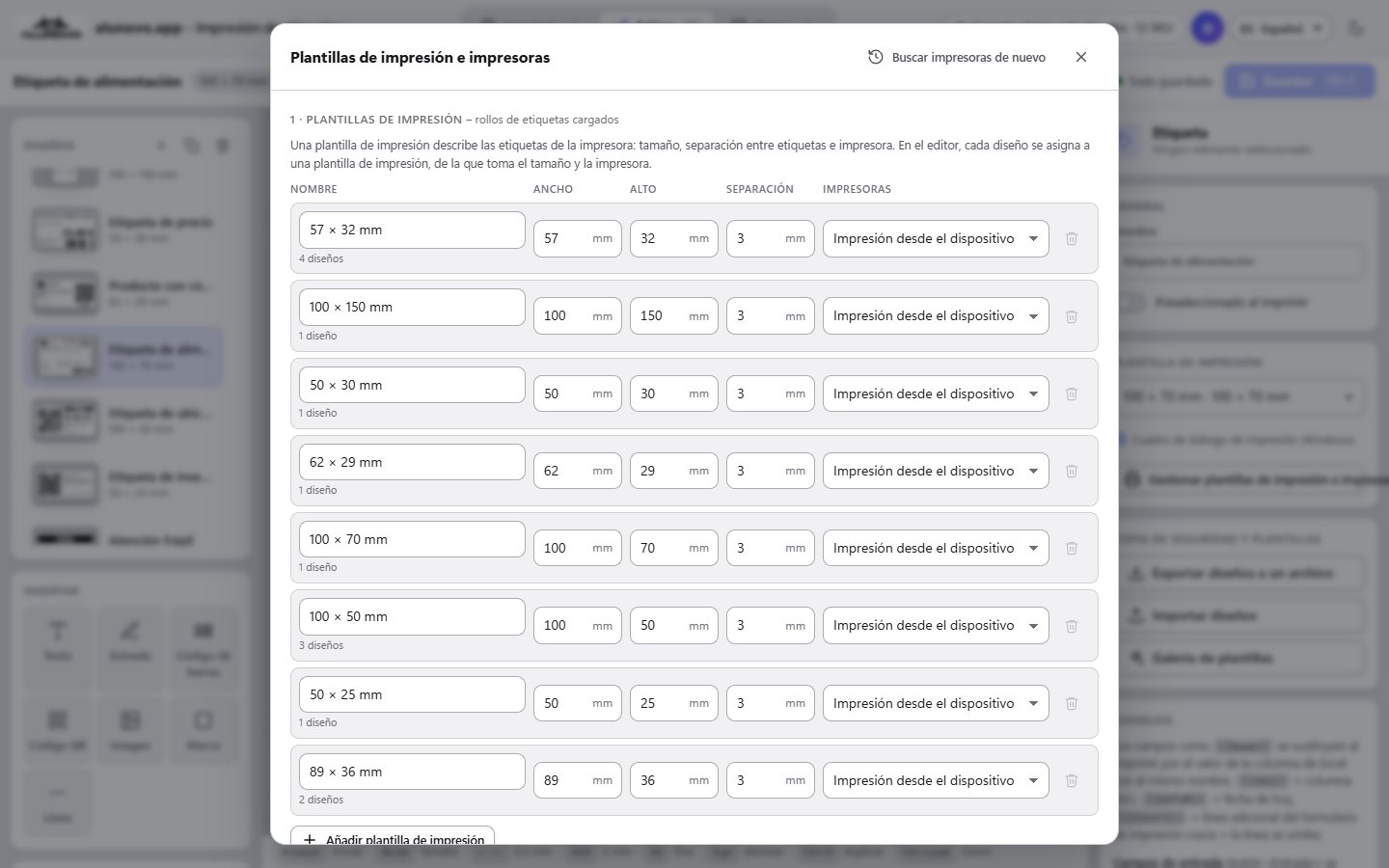
- Elige el lenguaje «Zebra ZPL» (o EPL en los modelos más antiguos) y crea el rollo de etiquetas como plantilla de impresión: ancho, alto y separación.
- Imprime una etiqueta de prueba: muestra un marco, una carta de ajuste y un código de barras de prueba. Si el marco no tiene el mismo ancho por todos los lados, corrige el desplazamiento.
Los ajustes más importantes
| Ajuste | Para qué sirve |
|---|---|
| Resolución | 203 o 300 dpi – ver la placa de características de la impresora. Solo con la resolución correcta el formato y el ancho del código de barras son exactos. |
| Desplazamiento X / Y | mueve la impresión en milímetros si no queda centrada en la etiqueta. |
| Densidad | 0–30. Los códigos de barras deben salir de un negro uniforme y sin manchas – 15–20 es un buen punto de partida. |
| Girar 180° | si la etiqueta sale al revés. |
Con la impresión directa, el formato, la densidad y el giro los define alunovo.app – los ajustes del controlador de Windows dejan de importar.
Varias impresoras Zebra a la vez
Muchas empresas usan dos o más impresoras una al lado de otra con rollos distintos, por ejemplo 57 × 32 mm para etiquetas de producto y 100 × 150 mm para etiquetas de envío. En alunovo.app, cada diseño está vinculado a su plantilla de impresión y, por tanto, a su impresora. Escanea un código de artículo e indica la cantidad: todas las impresoras implicadas imprimen a la vez – sin elegir la impresora cada vez.
Imprimir en la Zebra desde el móvil o la tablet
Como alunovo.app funciona en el navegador, también puedes imprimir desde el móvil, una tablet u otro PC – en el almacén, en el puesto de embalaje o de camino. El servicio de impresión del PC de la impresora recoge los trabajos del servidor. La conexión solo sale hacia fuera, así que no hay que abrir nada en el router.
Problemas frecuentes y soluciones rápidas
| Problema | Solución |
|---|---|
| Una etiqueta en blanco después de cada etiqueta | Vuelve a calibrar la impresora y comprueba la separación en la plantilla de impresión. |
| Código de barras pálido, al escáner le cuesta leerlo | Aumenta la densidad y comprueba la cinta (transferencia térmica). |
| Código de barras corrido o demasiado grueso | Reduce la densidad. |
| La impresión está desplazada | Imprime una etiqueta de prueba y corrige el desplazamiento X/Y. |
| La etiqueta sale al revés | Activa «Girar 180°». |
Preguntas frecuentes
¿Qué impresoras Zebra son compatibles?
Cualquier impresora de etiquetas Zebra que entienda ZPL – por ejemplo ZD420, ZD421, ZD621, GK420, GX430 o ZT230 – así como los modelos más antiguos con EPL. Solo tienes que elegir el lenguaje adecuado para la impresora.
¿Necesito ZebraDesigner u otro software de etiquetas?
No. Creas las etiquetas en el editor de alunovo.app e imprimes directamente en ZPL. Solo hace falta instalar el controlador de Windows de Zebra para que la impresora aparezca en Windows.
¿Funciona con 203 y con 300 dpi?
Sí. Configuras la resolución para cada impresora y alunovo.app calcula los textos y los códigos de barras en consecuencia.
¿Puedo usar también otras impresoras de etiquetas?
Sí. Las impresoras TSC, Xprinter y Munbyn imprimen directamente en TSPL; todas las demás – como Brother o Dymo – a través de su controlador de Windows.