
Warum Etiketten aus Excel so oft mühsam sind
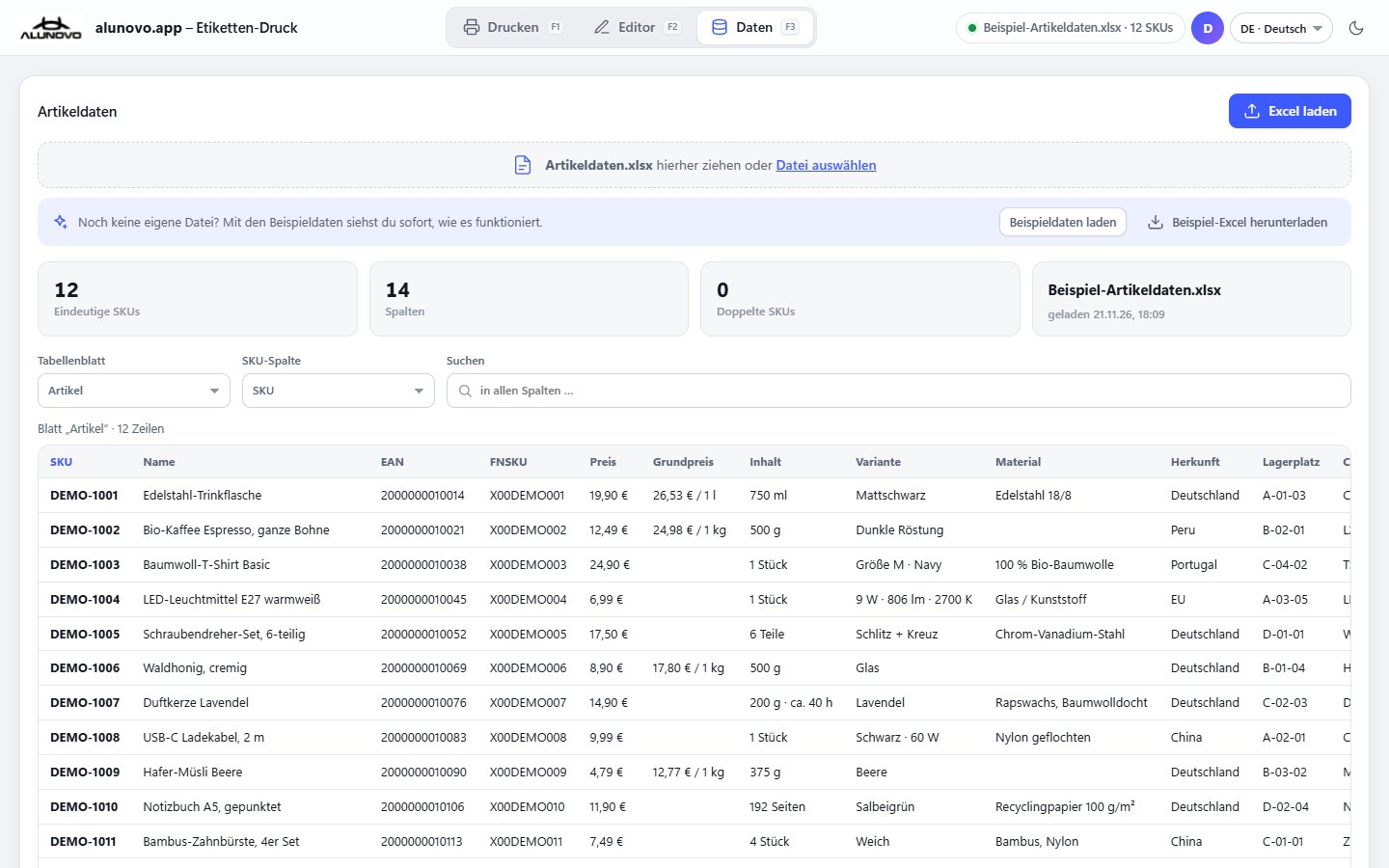
Die Artikeldaten liegen fast überall schon in einer Excel-Liste: Artikelnummer, Bezeichnung, Preis, EAN, vielleicht noch Gewicht, Herkunft oder Lagerplatz. Trotzdem werden Etiketten oft von Hand abgetippt – oder über einen Word-Seriendruck, der bei jeder neuen Etikettengröße, jedem Barcode und jedem anderen Drucker wieder neu eingerichtet werden muss.
Mit alunovo.app wird die Excel-Liste zur Datenbank für alle Eure Etiketten. Ihr ladet sie einmal hoch, legt fest, welche Spalte wo auf dem Etikett steht – und druckt danach jeden Artikel mit wenigen Tastendrücken.
So druckt Ihr Etiketten aus Eurer Excel-Liste
- Liste hochladen. Unter Daten wählt Ihr Eure Datei – Excel (.xlsx, .xls, .xlsm, .xlsb), OpenDocument (.ods) oder CSV. Die erste Zeile enthält die Spaltennamen, jede weitere Zeile einen Artikel.
- Platzhalter ins Etikett setzen. Im Editor schreibt Ihr den Spaltennamen in doppelte geschweifte Klammern, z. B.
{{Name}}oder{{Preis}}. Das funktioniert in Texten genauso wie in Barcodes und QR-Codes – ein EAN-13-Barcode bekommt einfach den Wert{{EAN}}. - Artikelnummer eingeben oder scannen. Im Druckbereich tippt Ihr die SKU ein oder scannt sie mit einem Barcode-Scanner. Die App zeigt sofort den passenden Datensatz und die Vorschau.
- Menge eingeben, Enter – fertig. Alle ausgewählten Etiketten dieses Artikels werden gedruckt, jedes auf seinem eigenen Drucker.
Beispiel: Eure Liste hat die Spalten SKU, Name, Preis und EAN. Auf dem Preisetikett stehen {{Name}}, {{Preis}} und ein EAN-13-Barcode mit {{EAN}}. Beim Drucken gebt Ihr nur DEMO-1002 ein – alles andere kommt aus der Zeile dieses Artikels.
| Platzhalter | Was gedruckt wird |
|---|---|
{{Spaltenname}} | der Wert aus der gleichnamigen Spalte Eurer Liste |
{{SKU}} | die Artikelnummer, mit der Ihr den Artikel aufgerufen habt |
{{DATUM}} | das heutige Datum |
{{ZUSATZ}} | eine Zusatzzeile, die Ihr beim Drucken eintragt (leer = Zeile entfällt) |
{{Eingabe:Feldname}} | ein Feld, das beim Drucken von Hand ausgefüllt wird – z. B. Charge, MHD oder Bestellnummer |
Mehrere Etiketten pro Artikel – aus einem Datensatz
Oft braucht ein Artikel nicht nur ein Etikett: ein Artikeletikett für die Verpackung, ein Etikett mit Herstellerangaben, ein Amazon-FNSKU-Etikett, ein Lageretikett. In alunovo.app greifen alle diese Designs auf dieselbe Zeile Eurer Excel-Liste zu. Wählt die Designs aus, gebt Artikelnummer und Menge ein – und alle Etiketten laufen gleichzeitig aus den jeweils passenden Druckern, auch wenn sie unterschiedlich groß sind.
Excel-Seriendruck mit Word im Vergleich
| Word-Seriendruck | alunovo.app | |
|---|---|---|
| Einzelnen Artikel drucken | Datensatz suchen oder filtern | Artikelnummer eingeben oder scannen |
| Barcodes | Schriftart oder Zusatzprogramm nötig | Code 128, EAN-13, EAN-8, UPC-A, Code 39, ITF-14, QR-Code eingebaut |
| Etikettendrucker | über den Windows-Treiber, Seitenformat einrichten | Direktdruck in ZPL, TSPL, EPL oder über den Windows-Treiber |
| Mehrere Etiketten je Artikel | je Vorlage ein eigener Seriendruck | alle Designs mit einem Druckauftrag |
| Vom Handy drucken | nein | ja, im Browser |
Tipps für eine gute Artikelliste
- Eine Zeile pro Artikel und eine Spalte mit einer eindeutigen Artikelnummer (SKU).
- Kurze, eindeutige Spaltennamen wie
Name,Preis,EAN– sie werden zu Euren Platzhaltern. - Nummern mit führenden Nullen als Text formatieren, damit Excel die Nullen nicht entfernt (wichtig bei manchen Artikel- und Barcode-Nummern).
- Preise so in die Zelle schreiben, wie sie gedruckt werden sollen, z. B.
12,49 €. - Ändert sich die Liste, ladet Ihr die neue Version einfach wieder hoch – die Etiketten-Designs bleiben unverändert.
Häufige Fragen
Welche Dateiformate kann ich hochladen?
Excel-Dateien (.xlsx, .xls, .xlsm, .xlsb), OpenDocument-Tabellen (.ods) und CSV-Dateien. Die erste Zeile muss die Spaltennamen enthalten.
Funktioniert das mit einem Barcode-Scanner?
Ja. Ein USB- oder Bluetooth-Barcode-Scanner, der wie eine Tastatur arbeitet, schreibt die gescannte Artikelnummer direkt in das SKU-Feld. Mit Enter wird der Artikel geladen, danach folgt die Menge.
Kann ich auch Etiketten ohne Excel-Daten drucken?
Ja. Designs ohne Excel-Platzhalter brauchen keine Artikelnummer, und Eingabefelder werden beim Drucken von Hand ausgefüllt – zum Beispiel für Adressetiketten.
Muss ich die Liste nach jeder Änderung neu einrichten?
Nein. Ihr ladet die aktualisierte Datei einfach erneut hoch. Solange die Spaltennamen gleich bleiben, passen alle Designs weiterhin.