Zebra-Drucker und ZPL kurz erklärt
Zebra-Etikettendrucker wie der ZD420, ZD421, GK420 oder GX430 verstehen ihre eigene Druckersprache: ZPL (Zebra Programming Language), ältere Modelle auch EPL. Wer über den normalen Windows-Treiber druckt, schickt dagegen ein Bild durch mehrere Umrechnungen – Barcodes werden dabei leicht unscharf, und Größe, Ränder und Schwärzung müssen im Treiber passen.
alunovo.app erzeugt das Etikett punktgenau für die Auflösung Eures Druckers (203 oder 300 dpi) und sendet es direkt als ZPL oder EPL. Das Ergebnis: gestochen scharfe Barcodes, kein Druckdialog und eine Menge von z. B. 50 Etiketten als ein einziger, schneller Druckauftrag.
So richtet Ihr Euren Zebra-Drucker ein
- Drucker anschließen und den Zebra-Windows-Treiber („ZDesigner“) installieren, damit Windows den Drucker kennt.
- Etikettenrolle kalibrieren: Bei vielen Zebra-Desktopdruckern PAUSE und CANCEL zusammen etwa zwei Sekunden halten – der Drucker misst dann die Etikettenlänge.
- Druck-Agent einrichten: In alunovo.app unter Druckvorlagen & Drucker → Druck-PCs den PC hinzufügen und die heruntergeladene Datei auf dem Drucker-PC doppelklicken. Administrator-Rechte und Router-Freigaben sind nicht nötig.
- Sprache „Zebra ZPL“ wählen (oder EPL für ältere Modelle) und die Etikettenrolle als Druckvorlage anlegen: Breite, Höhe, Abstand.
- Testetikett drucken: Es zeigt Rahmen, Fadenkreuz und einen Test-Barcode. Sitzt der Rahmen nicht rundum gleich, passt Ihr den Versatz an.
Die wichtigsten Einstellungen
| Einstellung | Wofür |
|---|---|
| Auflösung | 203 oder 300 dpi – steht auf dem Typenschild des Druckers. Nur mit der richtigen Auflösung stimmen Größe und Barcode-Breite exakt. |
| Versatz X / Y | verschiebt den Druck in Millimetern, falls er nicht mittig auf dem Etikett sitzt. |
| Schwärzung | 0–30. Barcodes sollen satt schwarz sein, ohne zu verlaufen – ein guter Startwert liegt bei 15–20. |
| Um 180° drehen | falls das Etikett kopfüber aus dem Drucker kommt. |
Beim Direktdruck kommen Etikettengröße, Schwärzung und Drehung aus alunovo.app – die Einstellungen im Windows-Treiber spielen dann keine Rolle mehr.
Mehrere Zebra-Drucker gleichzeitig
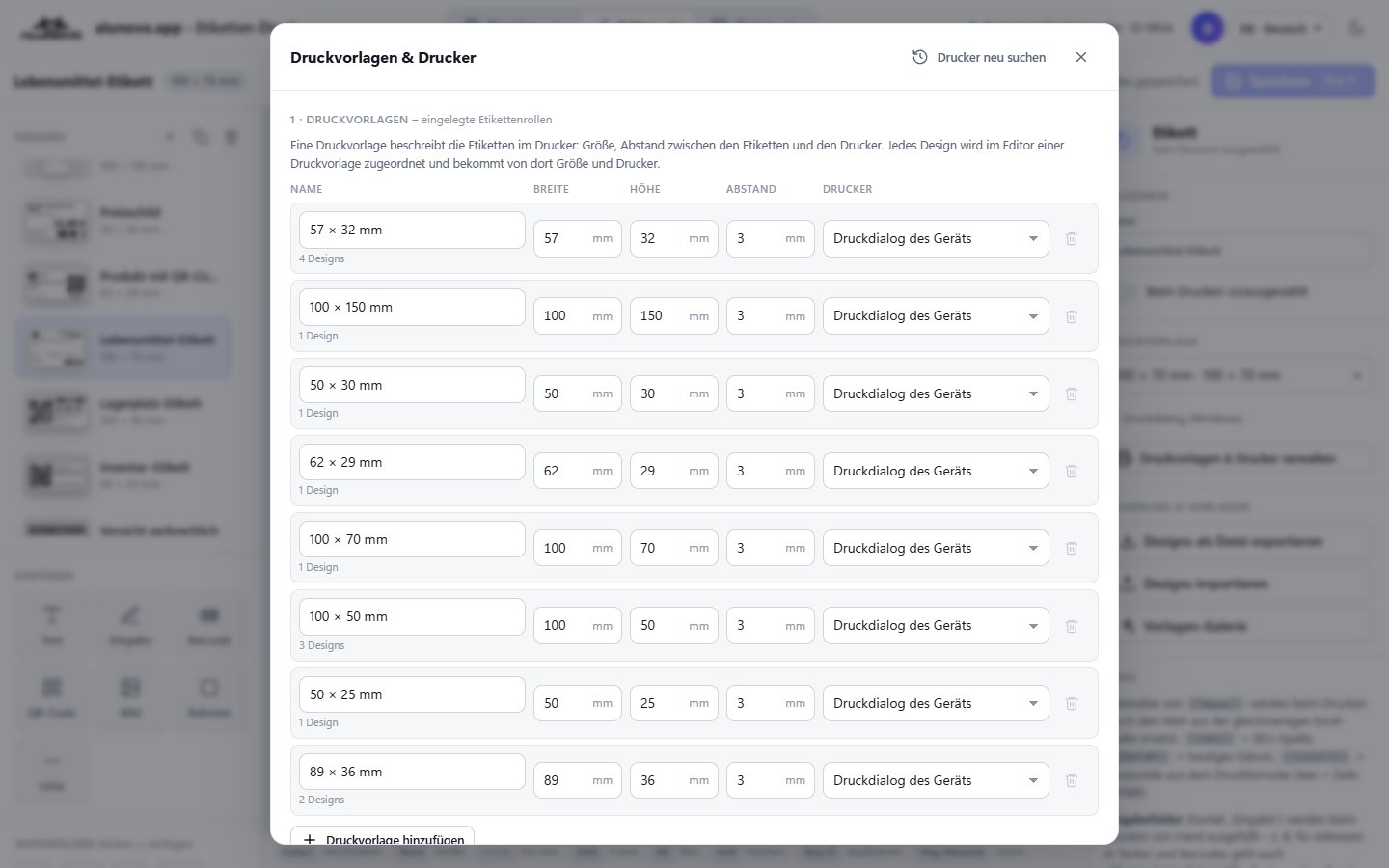
Viele Betriebe haben zwei oder mehr Drucker mit unterschiedlichen Rollen nebeneinander, etwa 57 × 32 mm für Artikeletiketten und 100 × 150 mm für Versandetiketten. In alunovo.app ist jedes Design fest seiner Druckvorlage und damit seinem Drucker zugeordnet. Scannt Ihr eine Artikelnummer und gebt die Menge ein, drucken alle beteiligten Drucker gleichzeitig – ohne jedes Mal den Drucker auszuwählen.
Vom Handy oder Tablet auf den Zebra drucken
Weil alunovo.app im Browser läuft, könnt Ihr auch vom Handy, Tablet oder einem anderen PC drucken – im Lager, an der Packstation oder unterwegs. Der Druck-Agent auf dem Drucker-PC holt die Aufträge beim Server ab. Die Verbindung geht nur nach außen, deshalb muss am Router nichts freigegeben werden.
Häufige Probleme und schnelle Lösungen
| Problem | Lösung |
|---|---|
| Nach jedem Etikett kommt ein leeres | Drucker neu kalibrieren und den Etikettenabstand in der Druckvorlage prüfen. |
| Barcode blass, Scanner liest schlecht | Schwärzung erhöhen, Farbband prüfen (bei Thermotransfer). |
| Barcode verläuft oder ist zu fett | Schwärzung verringern. |
| Druck sitzt versetzt | Testetikett drucken und Versatz X/Y anpassen. |
| Etikett steht kopf | „Um 180° drehen“ aktivieren. |
Häufige Fragen
Welche Zebra-Drucker werden unterstützt?
Alle Zebra-Etikettendrucker, die ZPL verstehen – zum Beispiel ZD420, ZD421, ZD621, GK420, GX430 oder ZT230 – sowie ältere Modelle mit EPL. Ihr wählt beim Drucker einfach die passende Sprache.
Brauche ich ZebraDesigner oder eine andere Etikettensoftware?
Nein. Die Etiketten gestaltet Ihr im Editor von alunovo.app, und gedruckt wird direkt in ZPL. Nur der Windows-Treiber von Zebra sollte installiert sein, damit der Drucker in Windows auftaucht.
Funktioniert das mit 203 und 300 dpi?
Ja. Ihr stellt die Auflösung je Drucker ein, und alunovo.app berechnet Text und Barcodes passend dafür.
Kann ich auch andere Etikettendrucker nutzen?
Ja. TSC-, Xprinter- und Munbyn-Drucker drucken direkt in TSPL, alle anderen – etwa Brother oder Dymo – über ihren Windows-Treiber.