
Pourquoi imprimer des étiquettes depuis Excel est souvent pénible
Presque toutes les entreprises ont déjà leurs données articles dans un tableur : code article, désignation, prix, EAN, parfois poids, origine ou emplacement. Pourtant, les étiquettes sont encore souvent écrites à la main – ou créées avec un publipostage Word qu’il faut reparamétrer pour chaque format, chaque code-barres et chaque imprimante.
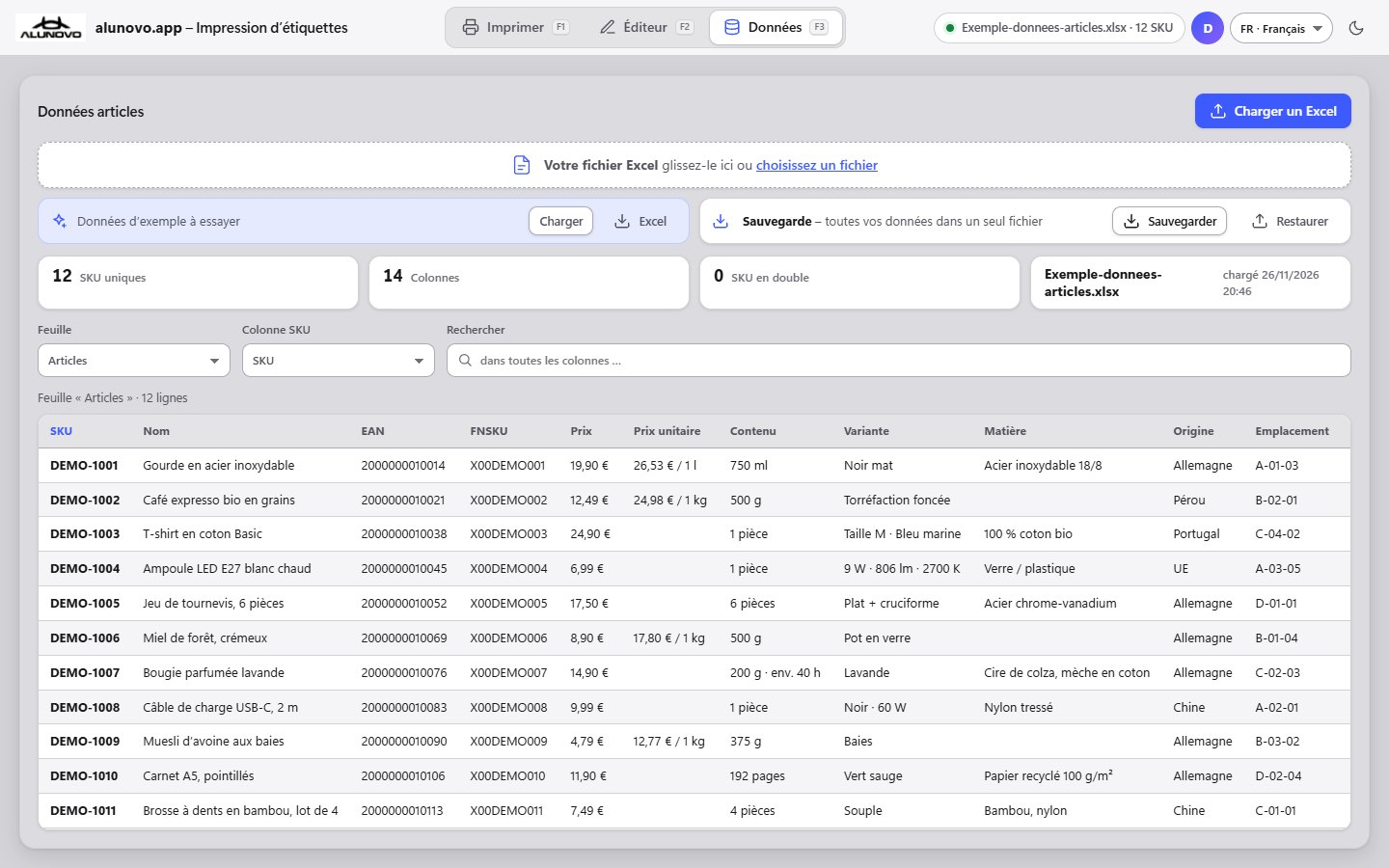
Avec alunovo.app, votre tableur devient la base de données de toutes vos étiquettes. Vous le chargez une fois, décidez quelle colonne va où sur l’étiquette – et imprimez n’importe quel article en quelques touches.
Comment imprimer des étiquettes depuis le tableur
- Chargez la liste. Dans Données, choisissez le fichier – Excel (.xlsx, .xls, .xlsm, .xlsb), OpenDocument (.ods) ou CSV. La première ligne contient les noms des colonnes, chaque autre ligne est un article.
- Placez les champs variables sur l’étiquette. Dans l’éditeur, écrivez le nom de la colonne entre doubles accolades, p. ex.
{{Nom}}ou{{Prix}}. Cela fonctionne dans les textes comme dans les codes-barres et les codes QR – un code EAN-13 reçoit simplement la valeur{{EAN}}. - Saisissez ou scannez le code article. Dans la vue d’impression, saisissez le SKU ou scannez-le avec un lecteur de codes-barres. L’application affiche aussitôt l’enregistrement correspondant et un aperçu.
- Indiquez la quantité, appuyez sur Entrée – terminé. Toutes les étiquettes sélectionnées pour l’article s’impriment, chacune sur sa propre imprimante.
Exemple : votre liste contient les colonnes SKU, Nom, Prix et EAN. L’étiquette de prix affiche {{Nom}}, {{Prix}} et un code EAN-13 avec {{EAN}}. Pour imprimer, vous saisissez seulement DEMO-1002 – tout le reste vient de la ligne de cet article.
| Champ variable | Ce qui est imprimé |
|---|---|
{{NomDeColonne}} | la valeur de la colonne portant ce nom |
{{SKU}} | le code article avec lequel vous avez cherché l’article |
{{DATUM}} | la date du jour |
{{ZUSATZ}} | une ligne supplémentaire saisie au moment de l’impression (vide = la ligne est omise) |
{{Eingabe:NomDuChamp}} | un champ rempli à la main au moment de l’impression – p. ex. lot, date limite ou numéro de commande |
Plusieurs étiquettes par article – à partir d’un seul enregistrement
Un article a souvent besoin de plus d’une étiquette : une étiquette produit pour l’emballage, une avec les informations fabricant, une étiquette Amazon FNSKU, une étiquette d’entrepôt. Dans alunovo.app, tous ces designs lisent la même ligne de votre tableur. Sélectionnez les designs, saisissez le code article et la quantité – et toutes les étiquettes s’impriment ensemble sur la bonne imprimante, même si leurs formats diffèrent.
Comparaison avec le publipostage Word
| Publipostage Word | alunovo.app | |
|---|---|---|
| Imprimer un seul article | chercher ou filtrer l’enregistrement | saisir ou scanner le code article |
| Codes-barres | police ou complément nécessaire | Code 128, EAN-13, EAN-8, UPC-A, Code 39, ITF-14, code QR intégrés |
| Imprimantes d’étiquettes | via le pilote Windows, mise en page nécessaire | impression directe en ZPL, TSPL, EPL ou via le pilote Windows |
| Plusieurs étiquettes par article | un publipostage par modèle | tous les designs dans un seul travail d’impression |
| Imprimer depuis le smartphone | non | oui, dans le navigateur |
Conseils pour une bonne liste d’articles
- Une ligne par article et une colonne avec un code article unique (SKU).
- Des noms de colonnes courts et clairs comme
Nom,Prix,EAN– ils deviennent vos champs variables. - Formatez en texte les nombres avec des zéros en tête, pour qu’Excel ne les supprime pas (important pour certains codes articles et codes-barres).
- Écrivez les prix exactement comme ils doivent être imprimés, p. ex.
12,49 €. - Si la liste change, chargez simplement la nouvelle version – vos designs restent inchangés.
Questions fréquentes
Quels formats de fichier puis-je charger ?
Fichiers Excel (.xlsx, .xls, .xlsm, .xlsb), tableurs OpenDocument (.ods) et fichiers CSV. La première ligne doit contenir les noms des colonnes.
Cela fonctionne-t-il avec un lecteur de codes-barres ?
Oui. Un lecteur USB ou Bluetooth qui fonctionne comme un clavier écrit le code scanné directement dans le champ SKU. Appuyez sur Entrée pour charger l’article, puis indiquez la quantité.
Puis-je imprimer des étiquettes sans données Excel ?
Oui. Les designs sans champs variables du tableur ne demandent pas de code article, et les champs de saisie se remplissent à la main au moment de l’impression – par exemple pour les étiquettes d’adresse.
Dois-je tout reparamétrer après avoir modifié la liste ?
Non. Chargez à nouveau le fichier mis à jour. Tant que les noms des colonnes restent identiques, tous les designs continuent de fonctionner.