Imprimantes Zebra et ZPL en bref
Les imprimantes d’étiquettes Zebra comme la ZD420, la ZD421, la GK420 ou la GX430 parlent leur propre langage d’impression : le ZPL (Zebra Programming Language), et pour les modèles plus anciens aussi l’EPL. Si vous imprimez via le pilote Windows habituel, une image passe par plusieurs conversions – les codes-barres deviennent légèrement flous, et le format, les marges et la densité doivent être corrects dans le pilote.
alunovo.app calcule l’étiquette au pixel près pour la résolution de votre imprimante (203 ou 300 dpi) et l’envoie directement en ZPL ou en EPL. Résultat : des codes-barres parfaitement nets, aucune boîte de dialogue d’impression et une quantité de, par exemple, 50 étiquettes envoyée en un seul travail d’impression rapide.
Configurer l’imprimante Zebra
- Branchez l’imprimante et installez le pilote Windows de Zebra (« ZDesigner »), pour que Windows reconnaisse l’imprimante.
- Calibrez le rouleau d’étiquettes : sur de nombreuses imprimantes de bureau Zebra, maintenez PAUSE et CANCEL enfoncés ensemble pendant environ deux secondes – l’imprimante mesure alors la longueur de l’étiquette.
- Installez le service d’impression : dans alunovo.app, allez dans Modèles d’impression et imprimantes → PC d’impression, ajoutez le PC et double-cliquez sur le fichier téléchargé sur le PC de l’imprimante. Sans droits d’administrateur et sans configurer le routeur.
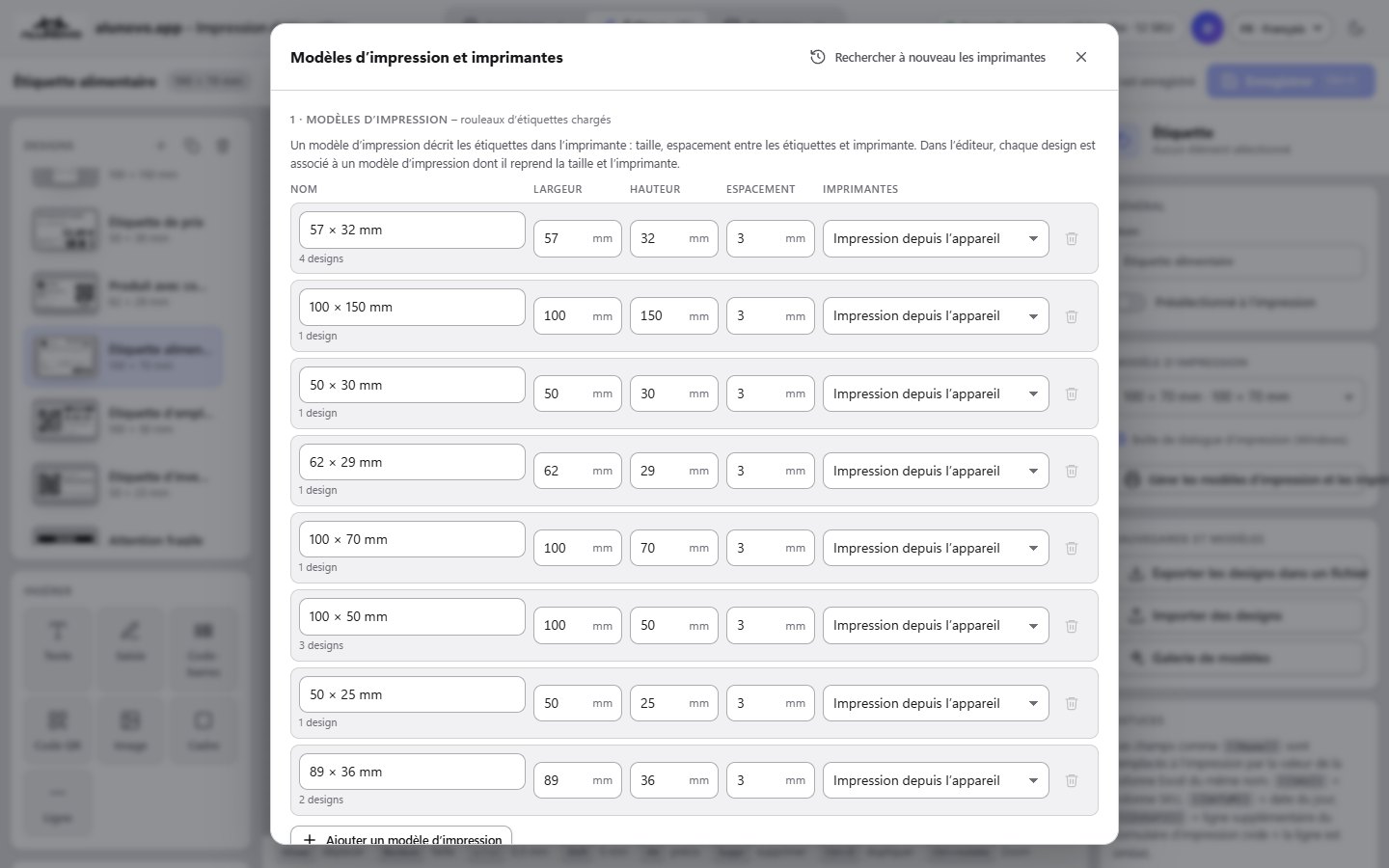
- Choisissez le langage « Zebra ZPL » (ou EPL pour les modèles plus anciens) et créez le rouleau d’étiquettes comme modèle d’impression : largeur, hauteur, espacement.
- Imprimez une étiquette de test : elle affiche un cadre, une mire et un code-barres de test. Si le cadre n’a pas la même largeur de tous les côtés, corrigez le décalage.
Les réglages les plus importants
| Réglage | À quoi il sert |
|---|---|
| Résolution | 203 ou 300 dpi – voir la plaque signalétique de l’imprimante. Ce n’est qu’avec la bonne résolution que le format et la largeur du code-barres sont exacts. |
| Décalage X / Y | déplace l’impression en millimètres si elle n’est pas centrée sur l’étiquette. |
| Densité | 0–30. Les codes-barres doivent être d’un noir plein sans bavures – 15–20 est un bon point de départ. |
| Pivoter de 180° | si l’étiquette sort à l’envers. |
Avec l’impression directe, le format, la densité et la rotation viennent d’alunovo.app – les réglages du pilote Windows n’ont plus d’importance.
Plusieurs imprimantes Zebra en même temps
Beaucoup d’entreprises utilisent deux imprimantes ou plus côte à côte avec des rouleaux différents, par exemple 57 × 32 mm pour les étiquettes produit et 100 × 150 mm pour les étiquettes d’expédition. Dans alunovo.app, chaque design est lié à son modèle d’impression et donc à son imprimante. Scannez un code article et indiquez la quantité : toutes les imprimantes concernées impriment en même temps – sans choisir l’imprimante à chaque fois.
Imprimer sur la Zebra depuis un smartphone ou une tablette
Comme alunovo.app fonctionne dans le navigateur, vous pouvez aussi imprimer depuis un smartphone, une tablette ou un autre PC – à l’entrepôt, au poste d’emballage ou en déplacement. Le service d’impression sur le PC de l’imprimante récupère les travaux sur le serveur. La connexion ne va que vers l’extérieur, il n’y a donc rien à ouvrir sur le routeur.
Problèmes fréquents et solutions rapides
| Problème | Solution |
|---|---|
| Une étiquette vide après chaque étiquette | Recalibrez l’imprimante et vérifiez l’espacement dans le modèle d’impression. |
| Code-barres pâle, le scanner a du mal | Augmentez la densité, vérifiez le ruban (transfert thermique). |
| Code-barres baveux ou trop épais | Réduisez la densité. |
| L’impression est décalée | Imprimez une étiquette de test et corrigez le décalage X/Y. |
| L’étiquette est à l’envers | Activez « Pivoter de 180° ». |
Questions fréquentes
Quelles imprimantes Zebra sont prises en charge ?
Toute imprimante d’étiquettes Zebra qui comprend le ZPL – par exemple ZD420, ZD421, ZD621, GK420, GX430 ou ZT230 – ainsi que les modèles plus anciens en EPL. Il suffit de choisir le langage adapté à l’imprimante.
Ai-je besoin de ZebraDesigner ou d’un autre logiciel d’étiquettes ?
Non. Vous créez les étiquettes dans l’éditeur d’alunovo.app et imprimez directement en ZPL. Seul le pilote Windows de Zebra doit être installé, pour que l’imprimante apparaisse dans Windows.
Cela fonctionne-t-il en 203 et en 300 dpi ?
Oui. Vous réglez la résolution pour chaque imprimante et alunovo.app calcule les textes et les codes-barres en conséquence.
Puis-je aussi utiliser d’autres imprimantes d’étiquettes ?
Oui. Les imprimantes TSC, Xprinter et Munbyn impriment directement en TSPL, toutes les autres – comme Brother ou Dymo – via leur pilote Windows.