
Waarom etiketten printen vanuit Excel vaak lastig is
Bijna elk bedrijf houdt zijn artikelgegevens al bij in een spreadsheet: artikelnummer, omschrijving, prijs, EAN, soms ook gewicht, herkomst of opslaglocatie. Toch worden etiketten nog vaak met de hand getypt – of gemaakt met afdruk samenvoegen in Word, dat voor elk etiketformaat, elke barcode en elke printer opnieuw moet worden ingesteld.
Met alunovo.app wordt je spreadsheet de database voor al je etiketten. Upload hem één keer, bepaal welke kolom waar op het etiket komt – en print elk artikel met een paar toetsaanslagen.
Zo print je etiketten vanuit je spreadsheet
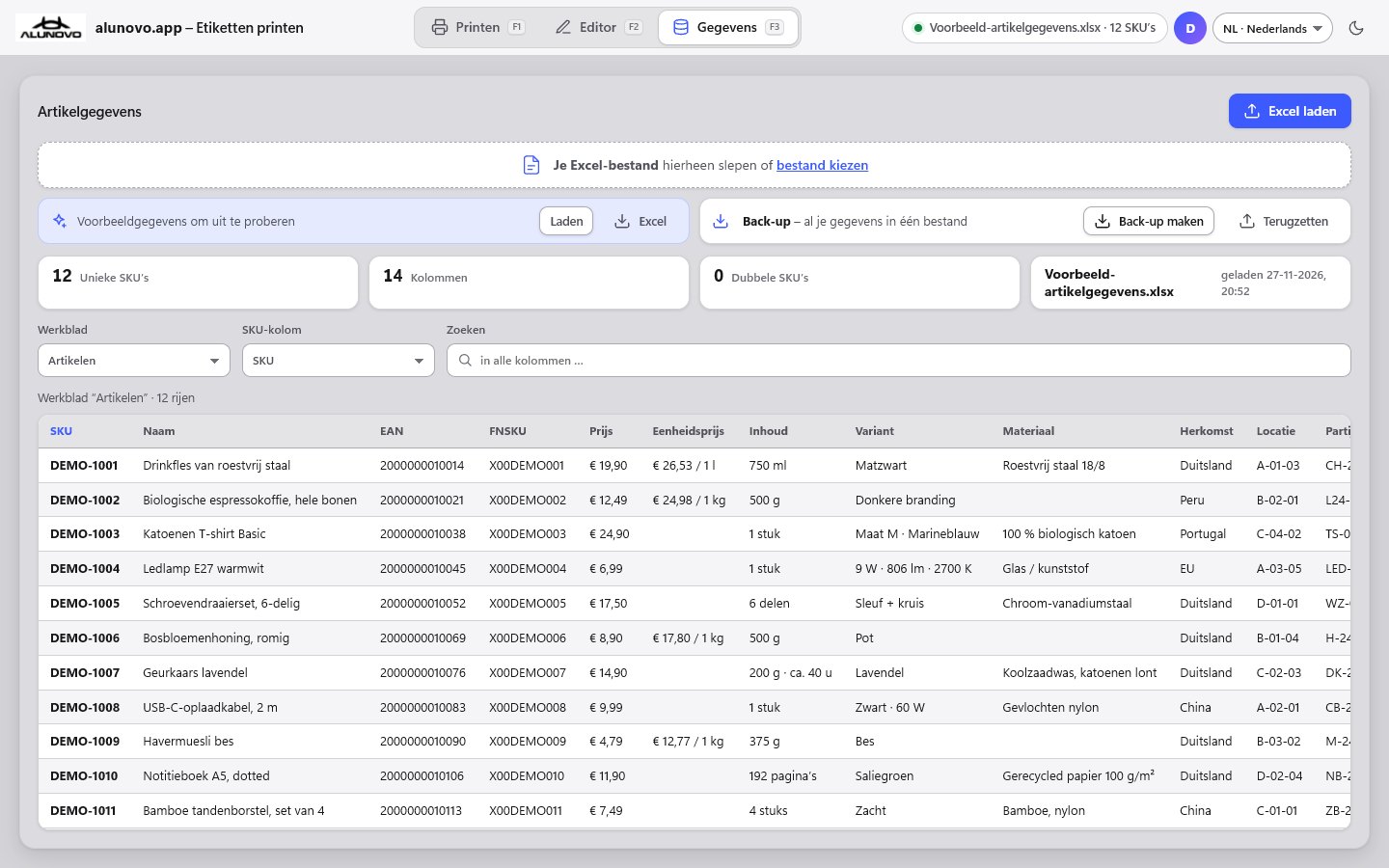
- Upload je lijst. Kies onder Gegevens je bestand – Excel (.xlsx, .xls, .xlsm, .xlsb), OpenDocument (.ods) of CSV. De eerste rij bevat de kolomnamen, elke volgende rij is één artikel.
- Zet placeholders op het etiket. Schrijf in de editor de kolomnaam tussen dubbele accolades, bijv.
{{Naam}}of{{Prijs}}. Dat werkt in tekst en ook in barcodes en QR-codes – een EAN-13-barcode krijgt gewoon de waarde{{EAN}}. - Typ of scan het artikelnummer. Voer in de printweergave de SKU in of scan hem met een barcodescanner. De app toont meteen het bijbehorende record en een voorbeeld.
- Vul het aantal in, druk op Enter – klaar. Alle geselecteerde etiketten voor dit artikel worden geprint, elk op een eigen printer.
Voorbeeld: je lijst heeft de kolommen SKU, Naam, Prijs en EAN. Op het prijskaartje staan {{Naam}}, {{Prijs}} en een EAN-13-barcode met {{EAN}}. Bij het printen voer je alleen DEMO-1002 in – al het andere komt uit de rij van dat artikel.
| Placeholder | Wat er wordt geprint |
|---|---|
{{Kolomnaam}} | de waarde uit de kolom met die naam |
{{SKU}} | het artikelnummer waarmee je het artikel hebt opgezocht |
{{DATUM}} | de datum van vandaag |
{{ZUSATZ}} | een extra regel die je bij het printen invult (leeg = regel vervalt) |
{{Eingabe:Veldnaam}} | een veld dat bij het printen met de hand wordt ingevuld – bijv. partij, THT of ordernummer |
Meerdere etiketten per artikel – uit één record
Een artikel heeft vaak meer dan één etiket nodig: een artikeletiket voor de verpakking, een etiket met fabrikantgegevens, een Amazon FNSKU-etiket, een magazijnetiket. In alunovo.app lezen al deze designs dezelfde rij van je spreadsheet. Selecteer de designs, voer artikelnummer en aantal in – en alle etiketten worden tegelijk op de juiste printer geprint, ook als ze verschillende formaten hebben.
Vergeleken met afdruk samenvoegen in Word
| Afdruk samenvoegen in Word | alunovo.app | |
|---|---|---|
| Eén artikel printen | record zoeken of filteren | artikelnummer typen of scannen |
| Barcodes | barcodelettertype of invoegtoepassing nodig | Code 128, EAN-13, EAN-8, UPC-A, Code 39, ITF-14, QR-code ingebouwd |
| Etikettenprinters | via het Windows-stuurprogramma, pagina-instelling nodig | direct printen in ZPL, TSPL, EPL of via het Windows-stuurprogramma |
| Meerdere etiketten per artikel | één samenvoeging per sjabloon | alle designs in één printopdracht |
| Printen vanaf je telefoon | nee | ja, in de browser |
Tips voor een goede artikellijst
- Eén rij per artikel en één kolom met een uniek artikelnummer (SKU).
- Korte, duidelijke kolomnamen zoals
Naam,Prijs,EAN– dat worden je placeholders. - Getallen met voorloopnullen als tekst opmaken, zodat Excel de nullen niet weglaat (belangrijk bij sommige artikel- en barcodenummers).
- Prijzen precies zo schrijven als ze geprint moeten worden, bijv.
€ 12,49. - Verandert de lijst, upload dan gewoon de nieuwe versie – je etiketdesigns blijven zoals ze zijn.
Veelgestelde vragen
Welke bestandsformaten kan ik uploaden?
Excel-bestanden (.xlsx, .xls, .xlsm, .xlsb), OpenDocument-spreadsheets (.ods) en CSV-bestanden. De eerste rij moet de kolomnamen bevatten.
Werkt het met een barcodescanner?
Ja. Een USB- of Bluetooth-barcodescanner die als toetsenbord werkt, typt het gescande artikelnummer direct in het SKU-veld. Druk op Enter om het artikel te laden en vul daarna het aantal in.
Kan ik etiketten printen zonder Excel-gegevens?
Ja. Designs zonder placeholders uit de spreadsheet hebben geen artikelnummer nodig, en invoervelden worden bij het printen met de hand ingevuld – bijvoorbeeld voor adresetiketten.
Moet ik na een wijziging van de lijst alles opnieuw instellen?
Nee. Upload het bijgewerkte bestand gewoon opnieuw. Zolang de kolomnamen hetzelfde blijven, blijven alle designs werken.