Zebra-printers en ZPL in het kort
Zebra-etikettenprinters zoals de ZD420, ZD421, GK420 of GX430 spreken hun eigen printertaal: ZPL (Zebra Programming Language), oudere modellen ook EPL. Print je in plaats daarvan via het gewone Windows-stuurprogramma, dan gaat er een afbeelding door meerdere omzettingen – barcodes worden iets onscherp, en formaat, marges en zwarting moeten allemaal goed in het stuurprogramma staan.
alunovo.app berekent het etiket pixelperfect voor de resolutie van je printer (203 of 300 dpi) en stuurt het direct als ZPL of EPL. Het resultaat: haarscherpe barcodes, geen printvenster, en een aantal van bijvoorbeeld 50 etiketten gaat als één snelle printopdracht naar de printer.
Je Zebra-printer instellen
- Sluit de printer aan en installeer het Windows-stuurprogramma van Zebra (“ZDesigner”), zodat Windows de printer kent.
- Kalibreer de etiketrol: bij veel Zebra-desktopprinters houd je PAUSE en CANCEL samen ongeveer twee seconden ingedrukt – de printer meet dan de etiketlengte.
- Stel de printagent in: ga in alunovo.app naar Printsjablonen & printers → Print-pc’s, voeg de pc toe en dubbelklik op de printer-pc op het gedownloade bestand. Geen beheerdersrechten of routerinstellingen nodig.
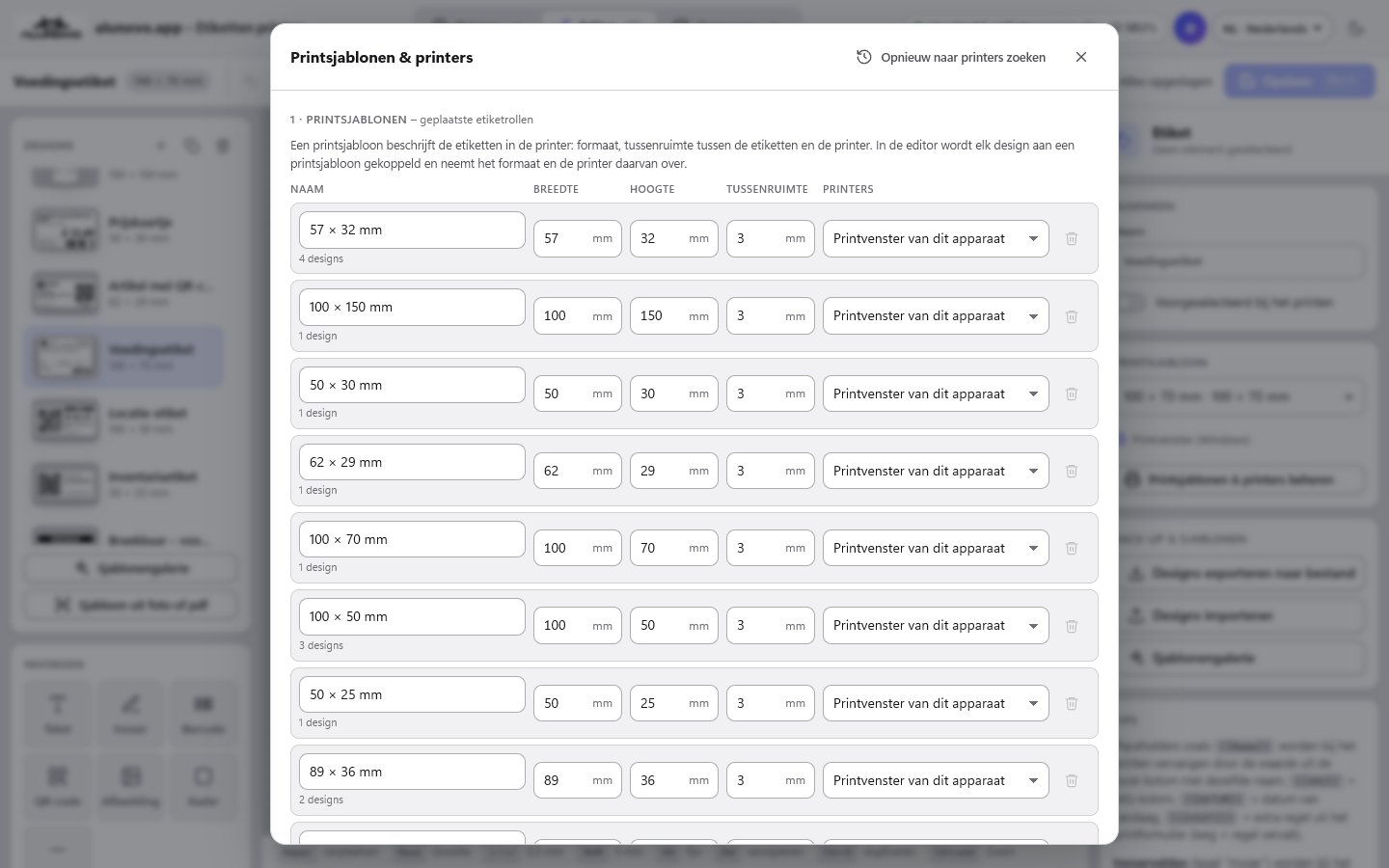
- Kies de taal “Zebra ZPL” (of EPL bij oudere modellen) en maak de etiketrol aan als printsjabloon: breedte, hoogte, tussenruimte.
- Print een testetiket: het toont een kader, een kruis en een testbarcode. Is het kader niet aan alle kanten gelijk, pas dan de verschuiving aan.
De belangrijkste instellingen
| Instelling | Waarvoor |
|---|---|
| Resolutie | 203 of 300 dpi – zie het typeplaatje van de printer. Alleen met de juiste resolutie kloppen formaat en barcodebreedte precies. |
| Verschuiving X / Y | verschuift de print in millimeters als die niet in het midden van het etiket staat. |
| Zwarting | 0–30. Barcodes moeten egaal zwart zijn zonder uit te lopen – 15–20 is een goed startpunt. |
| 180° draaien | als het etiket ondersteboven uit de printer komt. |
Bij direct printen komen etiketformaat, zwarting en draaiing uit alunovo.app – de instellingen in het Windows-stuurprogramma doen er dan niet meer toe.
Meerdere Zebra-printers tegelijk
Veel bedrijven gebruiken twee of meer printers naast elkaar met verschillende rollen, bijvoorbeeld 57 × 32 mm voor artikeletiketten en 100 × 150 mm voor verzendetiketten. In alunovo.app is elk design gekoppeld aan zijn printsjabloon en daarmee aan zijn printer. Scan een artikelnummer, vul het aantal in, en alle betrokken printers printen tegelijk – zonder elke keer een printer te kiezen.
Vanaf telefoon of tablet naar je Zebra printen
Omdat alunovo.app in de browser draait, kun je ook printen vanaf een telefoon, tablet of andere pc – in het magazijn, aan de inpaktafel of onderweg. De printagent op de printer-pc haalt de opdrachten op bij de server. De verbinding gaat alleen naar buiten, dus op je router hoeft niets te worden opengezet.
Veelvoorkomende problemen en snelle oplossingen
| Probleem | Oplossing |
|---|---|
| Na elk etiket een leeg etiket | Printer opnieuw kalibreren en de tussenruimte in het printsjabloon controleren. |
| Barcode vaag, scanner heeft moeite | Zwarting verhogen, lint controleren (thermisch transfer). |
| Barcode loopt uit of is te vet | Zwarting verlagen. |
| Print staat verschoven | Testetiket printen en verschuiving X/Y aanpassen. |
| Etiket staat ondersteboven | “180° draaien” inschakelen. |
Veelgestelde vragen
Welke Zebra-printers worden ondersteund?
Elke Zebra-etikettenprinter die ZPL begrijpt – bijvoorbeeld ZD420, ZD421, ZD621, GK420, GX430 of ZT230 – plus oudere modellen met EPL. Kies gewoon de passende taal voor de printer.
Heb ik ZebraDesigner of andere etikettensoftware nodig?
Nee. Je ontwerpt etiketten in de editor van alunovo.app en print direct in ZPL. Alleen het Windows-stuurprogramma van Zebra moet geïnstalleerd zijn, zodat de printer in Windows verschijnt.
Werkt het met 203 en 300 dpi?
Ja. Je stelt de resolutie per printer in en alunovo.app berekent tekst en barcodes daarop.
Kan ik ook andere etikettenprinters gebruiken?
Ja. Printers van TSC, Xprinter en Munbyn printen direct in TSPL, al het andere – zoals Brother of Dymo – via het Windows-stuurprogramma.