
Dlaczego drukowanie etykiet z Excela bywa uciążliwe
Niemal każda firma ma już dane swoich artykułów w arkuszu kalkulacyjnym: numer artykułu, nazwę, cenę, EAN, a czasem wagę, pochodzenie czy lokalizację. Mimo to etykiety wciąż często wypisuje się ręcznie – albo tworzy korespondencją seryjną w Wordzie, którą trzeba od nowa ustawiać dla każdego formatu, każdego kodu kreskowego i każdej drukarki.
Z alunovo.app Twój arkusz staje się bazą danych wszystkich Twoich etykiet. Wczytujesz go raz, decydujesz, która kolumna trafia w które miejsce etykiety – i drukujesz dowolny artykuł kilkoma klawiszami.
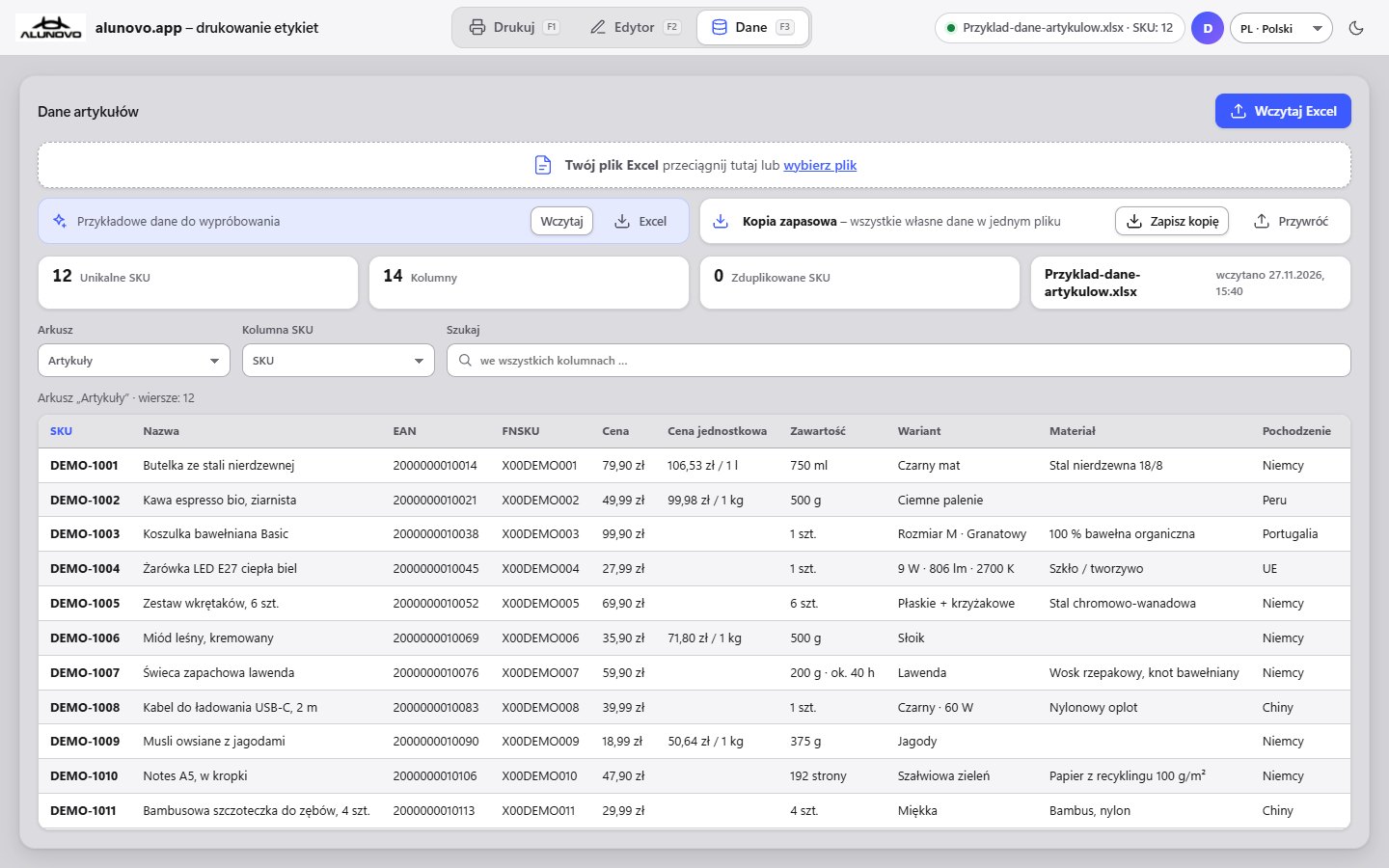
Jak drukować etykiety z arkusza kalkulacyjnego
- Wczytaj listę. W zakładce Dane wybierz plik – Excel (.xlsx, .xls, .xlsm, .xlsb), OpenDocument (.ods) lub CSV. Pierwszy wiersz zawiera nazwy kolumn, a każdy kolejny wiersz to jeden artykuł.
- Umieść pola zmienne na etykiecie. W edytorze wpisz nazwę kolumny w podwójnych nawiasach klamrowych, np.
{{Nazwa}}lub{{Cena}}. Działa to w tekstach, a także w kodach kreskowych i QR – kod EAN-13 otrzymuje po prostu wartość{{EAN}}. - Wpisz lub zeskanuj numer artykułu. W widoku drukowania wpisz SKU albo zeskanuj go czytnikiem kodów kreskowych. Aplikacja od razu pokazuje pasujący rekord i podgląd.
- Podaj ilość, naciśnij Enter – gotowe. Drukują się wszystkie wybrane etykiety artykułu, każda na własnej drukarce.
Przykład: Twoja lista zawiera kolumny SKU, Nazwa, Cena i EAN. Etykieta cenowa pokazuje {{Nazwa}}, {{Cena}} oraz kod EAN-13 z {{EAN}}. Do drukowania wpisujesz tylko DEMO-1002 – wszystko inne pochodzi z wiersza tego artykułu.
| Pole zmienne | Co jest drukowane |
|---|---|
{{NazwaKolumny}} | wartość z kolumny o tej nazwie |
{{SKU}} | numer artykułu, po którym wyszukano artykuł |
{{DATUM}} | dzisiejsza data |
{{ZUSATZ}} | dodatkowy wiersz wpisywany podczas drukowania (pusty = wiersz zostaje pominięty) |
{{Eingabe:NazwaPola}} | pole wypełniane ręcznie podczas drukowania – np. partia, data przydatności lub numer zamówienia |
Wiele etykiet na artykuł – z jednego rekordu
Artykuł często potrzebuje więcej niż jednej etykiety: etykiety produktu na opakowanie, drugiej z danymi producenta, etykiety Amazon FNSKU, etykiety magazynowej. W alunovo.app wszystkie te projekty odczytują ten sam wiersz Twojego arkusza. Wybierz projekty, wpisz numer artykułu i ilość – a wszystkie etykiety drukują się razem na właściwej drukarce, nawet jeśli mają różne formaty.
Porównanie z korespondencją seryjną w Wordzie
| Korespondencja seryjna w Wordzie | alunovo.app | |
|---|---|---|
| Druk pojedynczego artykułu | wyszukanie lub odfiltrowanie rekordu | wpisanie lub zeskanowanie numeru artykułu |
| Kody kreskowe | potrzebna czcionka lub dodatek | wbudowane Code 128, EAN-13, EAN-8, UPC-A, Code 39, ITF-14 i kod QR |
| Drukarki etykiet | przez sterownik Windows, trzeba dopasować układ strony | druk bezpośredni w ZPL, TSPL, EPL lub przez sterownik Windows |
| Wiele etykiet na artykuł | osobna korespondencja dla każdego szablonu | wszystkie projekty w jednym zleceniu druku |
| Drukowanie z telefonu | nie | tak, w przeglądarce |
Wskazówki dla dobrej listy artykułów
- Jeden wiersz na artykuł i kolumna z unikalnym numerem artykułu (SKU).
- Krótkie, jasne nazwy kolumn jak
Nazwa,Cena,EAN– staną się Twoimi polami zmiennymi. - Liczby z zerami na początku formatuj jako tekst, aby Excel ich nie usunął (ważne przy niektórych numerach artykułów i kodach kreskowych).
- Wpisuj ceny dokładnie tak, jak mają być wydrukowane, np.
49,99 zł. - Gdy lista się zmieni, po prostu wczytaj nową wersję – Twoje projekty pozostają bez zmian.
Najczęstsze pytania
Jakie formaty plików mogę wczytać?
Pliki Excel (.xlsx, .xls, .xlsm, .xlsb), arkusze OpenDocument (.ods) i pliki CSV. Pierwszy wiersz musi zawierać nazwy kolumn.
Czy to działa z czytnikiem kodów kreskowych?
Tak. Czytnik USB lub Bluetooth działający jak klawiatura wpisuje zeskanowany kod bezpośrednio w pole SKU. Naciśnij Enter, aby wczytać artykuł, i podaj ilość.
Czy mogę drukować etykiety bez danych z Excela?
Tak. Projekty bez pól zmiennych z arkusza nie pytają o numer artykułu, a pola do wpisywania wypełnia się ręcznie podczas drukowania – na przykład na etykietach adresowych.
Czy po zmianie listy muszę wszystko ustawiać od nowa?
Nie. Wczytaj ponownie zaktualizowany plik. Dopóki nazwy kolumn pozostają takie same, wszystkie projekty działają dalej.