Drukarki Zebra i ZPL w skrócie
Drukarki etykiet Zebra, takie jak ZD420, ZD421, GK420 czy GX430, mówią własnym językiem druku: ZPL (Zebra Programming Language), a starsze modele także EPL. Przy drukowaniu przez zwykły sterownik Windows obraz przechodzi kilka konwersji – kody kreskowe wychodzą lekko rozmyte, a format, marginesy i zaczernienie muszą być dobrze ustawione w sterowniku.
alunovo.app oblicza etykietę co do piksela pod rozdzielczość Twojej drukarki (203 lub 300 dpi) i wysyła ją bezpośrednio w ZPL lub EPL. Efekt: idealnie ostre kody kreskowe, żadnego okna drukowania, a na przykład 50 etykiet wysłanych w jednym szybkim zleceniu druku.
Konfiguracja drukarki Zebra
- Podłącz drukarkę i zainstaluj sterownik Windows od Zebry („ZDesigner”), aby Windows rozpoznał drukarkę.
- Skalibruj rolkę etykiet: w wielu biurkowych drukarkach Zebra przytrzymaj jednocześnie PAUSE i CANCEL przez około dwie sekundy – drukarka zmierzy wtedy długość etykiety.
- Zainstaluj agenta drukowania: w alunovo.app przejdź do Szablony druku i drukarki → Komputery drukujące, dodaj komputer i kliknij dwukrotnie pobrany plik na komputerze z drukarką. Bez uprawnień administratora i bez konfigurowania routera.
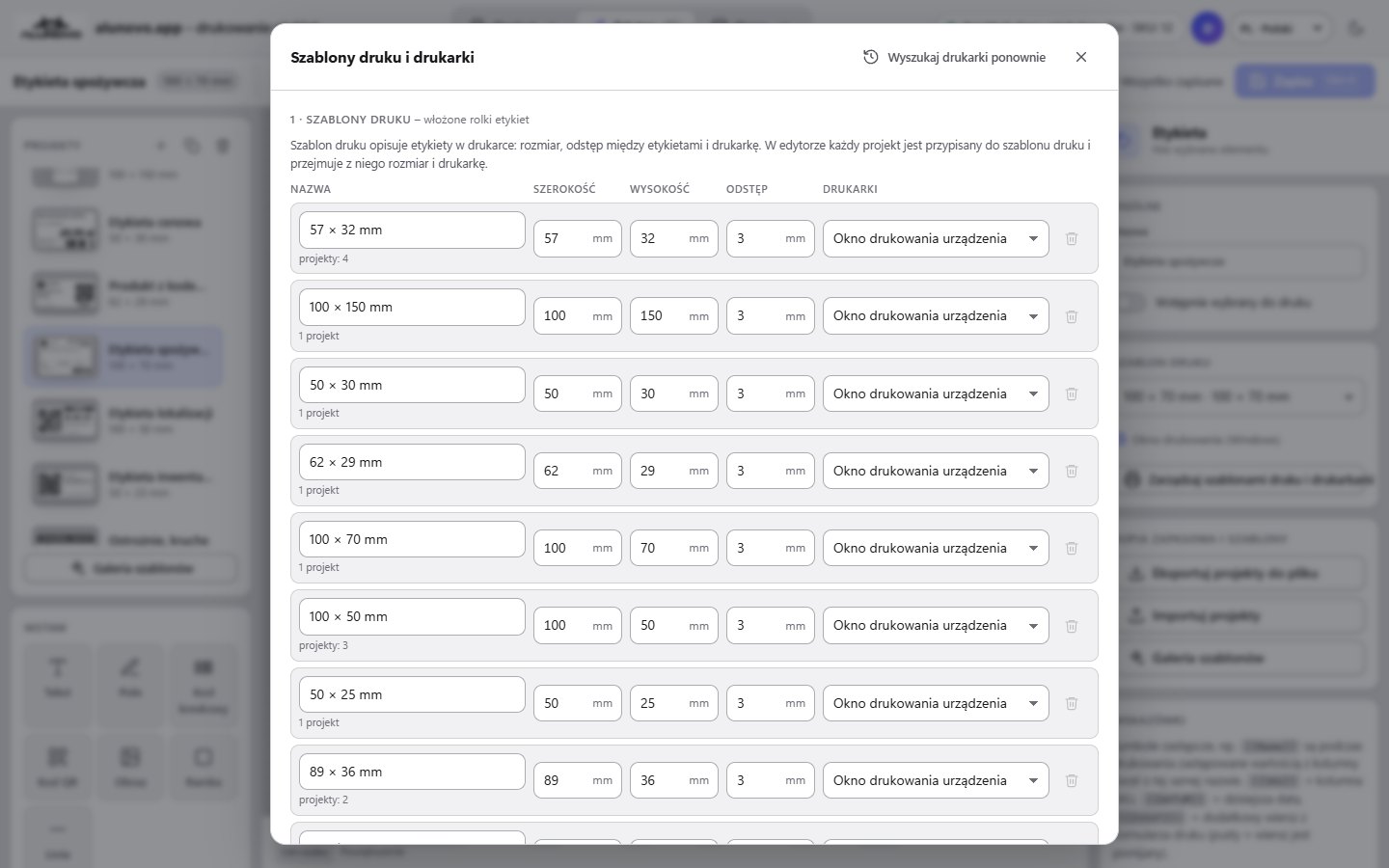
- Wybierz język „Zebra ZPL” (lub EPL w starszych modelach) i utwórz rolkę etykiet jako szablon druku: szerokość, wysokość i odstęp.
- Wydrukuj etykietę testową: pokazuje ramkę, planszę testową i testowy kod kreskowy. Jeśli ramka nie jest jednakowo szeroka ze wszystkich stron, popraw przesunięcie.
Najważniejsze ustawienia
| Ustawienie | Do czego służy |
|---|---|
| Rozdzielczość | 203 lub 300 dpi – patrz tabliczka znamionowa drukarki. Tylko przy właściwej rozdzielczości format i szerokość kodu kreskowego są dokładne. |
| Przesunięcie X / Y | przesuwa wydruk w milimetrach, jeśli nie jest wyśrodkowany na etykiecie. |
| Zaczernienie | 0–30. Kody kreskowe powinny wychodzić równomiernie czarne i bez rozmazań – 15–20 to dobry punkt wyjścia. |
| Obróć o 180° | jeśli etykieta wychodzi do góry nogami. |
Przy druku bezpośrednim format, zaczernienie i obrót ustala alunovo.app – ustawienia sterownika Windows przestają mieć znaczenie.
Kilka drukarek Zebra jednocześnie
Wiele firm używa dwóch lub więcej drukarek obok siebie z różnymi rolkami, na przykład 57 × 32 mm na etykiety produktów i 100 × 150 mm na etykiety wysyłkowe. W alunovo.app każdy projekt jest przypisany do swojego szablonu druku, a tym samym do swojej drukarki. Zeskanuj numer artykułu i podaj ilość: wszystkie zaangażowane drukarki drukują jednocześnie – bez wybierania drukarki za każdym razem.
Drukowanie na Zebrze z telefonu lub tabletu
Ponieważ alunovo.app działa w przeglądarce, możesz drukować także z telefonu, tabletu lub innego komputera – w magazynie, na stanowisku pakowania lub w drodze. Agent drukowania na komputerze z drukarką odbiera zlecenia z serwera. Połączenie wychodzi tylko na zewnątrz, więc w routerze nie trzeba niczego otwierać.
Częste problemy i szybkie rozwiązania
| Problem | Rozwiązanie |
|---|---|
| Pusta etykieta po każdej etykiecie | Ponownie skalibruj drukarkę i sprawdź odstęp w szablonie druku. |
| Blady kod kreskowy, skaner ma problem z odczytem | Zwiększ zaczernienie i sprawdź taśmę (termotransfer). |
| Kod kreskowy rozmazany lub za gruby | Zmniejsz zaczernienie. |
| Wydruk jest przesunięty | Wydrukuj etykietę testową i popraw przesunięcie X/Y. |
| Etykieta wychodzi do góry nogami | Włącz „Obróć o 180°”. |
Najczęstsze pytania
Które drukarki Zebra są obsługiwane?
Każda drukarka etykiet Zebra rozumiejąca ZPL – na przykład ZD420, ZD421, ZD621, GK420, GX430 lub ZT230 – a także starsze modele z EPL. Wystarczy wybrać właściwy język dla drukarki.
Czy potrzebuję ZebraDesigner lub innego programu do etykiet?
Nie. Etykiety tworzysz w edytorze alunovo.app i drukujesz bezpośrednio w ZPL. Wystarczy zainstalować sterownik Windows od Zebry, aby drukarka pojawiła się w systemie Windows.
Czy to działa przy 203 i 300 dpi?
Tak. Rozdzielczość ustawiasz dla każdej drukarki, a alunovo.app odpowiednio oblicza teksty i kody kreskowe.
Czy mogę używać też innych drukarek etykiet?
Tak. Drukarki TSC, Xprinter i Munbyn drukują bezpośrednio w TSPL; wszystkie inne – np. Brother lub Dymo – przez swój sterownik Windows.